> ## Documentation Index
> Fetch the complete documentation index at: https://docs.easyuse.yolain.com/llms.txt
> Use this file to discover all available pages before exploring further.
# 🥳 感谢您使用 ComfyUI-Easy-Use
> 一个效率类整合节点包
 [ComfyUI-Easy-Use](https:github.comyolaincomfyui-easy-use)是一个高效的自定义节点集成包,它是在[TinyTerraNodes](https:github.comTinyTerraComfyUI_tinyterraNodes)的基础上扩展的。对很多流行的牛逼自定义节点进行了集成和优化,以达到更快、更方便使用ComfyUI的目的。在保证自由度的同时,还原了属于Stable Diffusion的极致流畅的图像制作体验。
学习如何安装ComfyUI-Easy-Use
通过快捷键来制作工作流
同类型节点可切换一览
详细学习更多节点
## 🧐 Easy Pipeline 和 原生流程 有什么不同?
这里所指的pipeline (管道节点束) 与 diffusers 所指的管道不同。 Easyuse 的 pipeline 只是原生节点的集成优化,使用同样舒适的原生架构。
### 1️⃣ 文生图片 (T2I)
你需要通过7个节点来实现它。
```mermaid theme={null}
flowchart LR
CKPT[Checkpoint加载器] -- clip --> TE[CLIP文本编码器] -- 条件 --> K采样器
CKPT[Checkpoint加载器] -- clip --> TE2[CLIP文本编码器] -- 条件 --> K采样器
CKPT[Checkpoint加载器] -- 模型 --> K采样器
CKPT[Checkpoint加载器] -- vae --> VD[VAE解码]
EmptyLatent[Empty Latent] -- latent --> K采样器
K采样器 -- latent --> VD[VAE解码]
VD[VAE解码] -- images --> 预览/保存
```
您仅需要2-3个节点来实现它。
[ComfyUI-Easy-Use](https:github.comyolaincomfyui-easy-use)是一个高效的自定义节点集成包,它是在[TinyTerraNodes](https:github.comTinyTerraComfyUI_tinyterraNodes)的基础上扩展的。对很多流行的牛逼自定义节点进行了集成和优化,以达到更快、更方便使用ComfyUI的目的。在保证自由度的同时,还原了属于Stable Diffusion的极致流畅的图像制作体验。
学习如何安装ComfyUI-Easy-Use
通过快捷键来制作工作流
同类型节点可切换一览
详细学习更多节点
## 🧐 Easy Pipeline 和 原生流程 有什么不同?
这里所指的pipeline (管道节点束) 与 diffusers 所指的管道不同。 Easyuse 的 pipeline 只是原生节点的集成优化,使用同样舒适的原生架构。
### 1️⃣ 文生图片 (T2I)
你需要通过7个节点来实现它。
```mermaid theme={null}
flowchart LR
CKPT[Checkpoint加载器] -- clip --> TE[CLIP文本编码器] -- 条件 --> K采样器
CKPT[Checkpoint加载器] -- clip --> TE2[CLIP文本编码器] -- 条件 --> K采样器
CKPT[Checkpoint加载器] -- 模型 --> K采样器
CKPT[Checkpoint加载器] -- vae --> VD[VAE解码]
EmptyLatent[Empty Latent] -- latent --> K采样器
K采样器 -- latent --> VD[VAE解码]
VD[VAE解码] -- images --> 预览/保存
```
您仅需要2-3个节点来实现它。
一般来说,使用 方法2 更有利于工作流程的制作。
```mermaid theme={null}
flowchart TB
subgraph Method2
direction LR
EL["简易加载器 (*)"] -- pipe --> EPK["预采样参数"] -- pipe --> EK["简易采样器"]
end
subgraph Method1
direction LR
ELF["简易加载器 (Full)"] -- pipe --> EKF["EasyKSampler (Full)"]
end
```
**简易加载器**: 加载检查点模型和对文本进行编码并设置一个空的潜在空间。您还可以在此处使用加载lora模型并设置CLIP层跳过。 [查看所有加载器节点](../nodes/loaders)
**预采样参数**: 这是一个从采样器分割出来的节点, 只配置采样参数,不进行采样. [查看所有预采样节点](../nodes/preSampling)
**简易采样器**: 只进行采样和vae解码,采样参数从预采样节点传入,更容易观察去噪过程。 [查看所有采样器节点](../nodes/kSamplers)
### 2️⃣ 图片生成图片 (I2I)
```mermaid theme={null}
flowchart LR
CKPT[Checkpoint加载器] -- clip --> TE[CLIP文本编码器] -- 条件 --> K采样器
CKPT[Checkpoint加载器] -- clip --> TE2[CLIP文本编码器] -- 条件 --> K采样器
CKPT[Checkpoint加载器] -- 模型 --> K采样器
CKPT[Checkpoint加载器] -- vae --> VD[VAE解码]
LM[加载图片] -- vae --> VE[VAE编码] -- latent --> K采样器
K采样器 -- latent --> VD[VAE解码]
VD[VAE解码] -- images --> 预览/保存
```
```mermaid theme={null}
flowchart LR
EL["简易加载器 (*)"] -- pipe --> EPK["预采样参数"] -- pipe --> EK["简易采样器"]
LM[加载图片] -- image --> EPK["预采样参数"]
```
预采样将 加载图片 节点传入的像素图像转换为潜在空间图像
### 3️⃣ 使用Controlnet
```mermaid theme={null}
flowchart LR
CKPT[Checkpoint加载器] -- clip --> TE[CLIP文本编码器]
CKPT[Checkpoint加载器] -- clip --> TE2[CLIP文本编码器]
TE -- 条件 --> CN[Apply ControlNet] -- 条件 --> K采样器
TE2 -- 条件 --> CN[Apply ControlNet]
EmptyLatent[Empty Latent] -- latent --> K采样器
CNL[ControlNet Loader] -- controlnet --> CN[Apply ControlNet]
LM[加载图片] -- image --> PE[预处理] -- image --> CN[Apply ControlNet]
CKPT[Checkpoint加载器] -- 模型 --> K采样器
CKPT[Checkpoint加载器] -- vae --> VD[VAE解码]
K采样器 -- latent --> VD[VAE解码]
VD[VAE解码] -- images --> 预览
```
```mermaid theme={null}
flowchart LR
subgraph Method3
direction LR
LM3[加载图片] -- image --> PE3[预处理] -- image --> EC3[ControlNet堆] -- cnet_stack --> ACN["ApplyControlNet堆"]
EL3["简易加载器 (*)"] -- pipe --> ACN["ApplyControlNet堆"] -- pipe --> EPK3["预采样参数"] -- pipe --> EK3["简易采样器"]
end
subgraph Method2
direction LR
LM[加载图片] -- image --> PE[预处理] -- image --> EC[ControlNet堆] -- optional_controlnet --> EL["简易加载器 (*)"]
EL["简易加载器 (*)"] -- pipe --> EPK["预采样参数"] -- pipe --> EK["简易采样器"]
end
subgraph Method1
direction LR
LM2[加载图片] -- image --> PE2[预处理] -- image --> EC2["Easy ControlNet"]
EL2["简易加载器 (*)"] -- pipe --> EC2["Easy ControlNet"] -- pipe --> EPK2["预采样参数"] -- pipe --> EK2["简易采样器"]
end
```
## 🧐如何合并或拆解节点束? (Pipe)
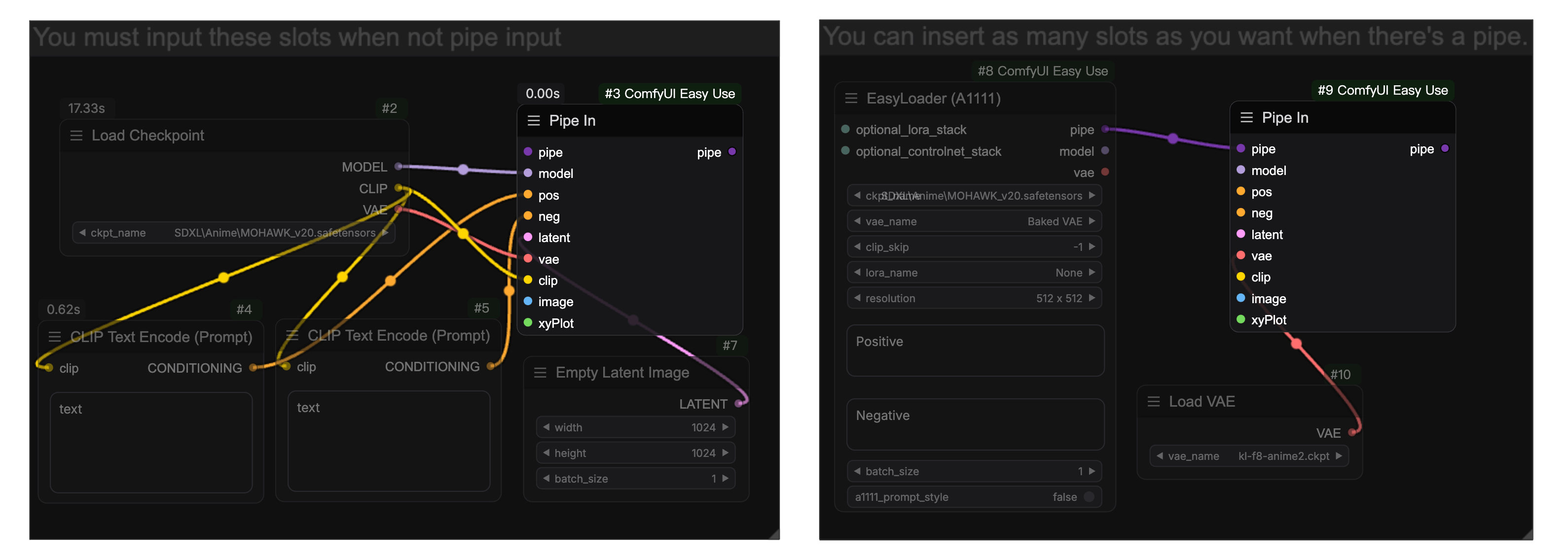
### 节点束输入 (Pipe In)
您可以使用 `节点束输入` 将一些常规输出合并到管道中
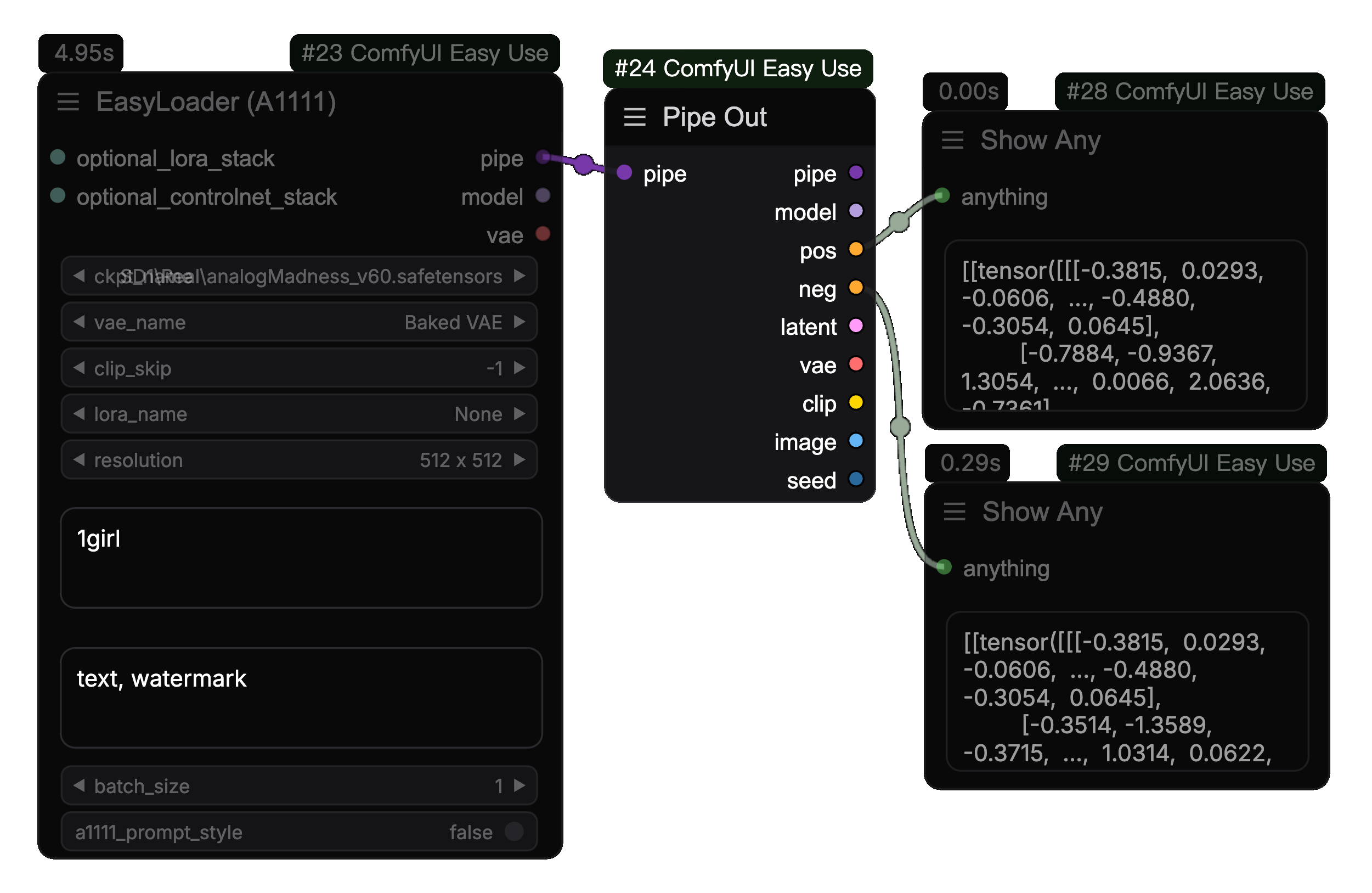
 ### 节点束输出 (Pipe Out)
您可以使用 `节点束输出` 将一些常规输出从节点束拆解出来
### 节点束输出 (Pipe Out)
您可以使用 `节点束输出` 将一些常规输出从节点束拆解出来
 ### 节点束编辑 (Pipe Edit)
使用 `节点束编辑` or `节点束编辑提示词` 来编辑节点束
### 节点束编辑 (Pipe Edit)
使用 `节点束编辑` or `节点束编辑提示词` 来编辑节点束
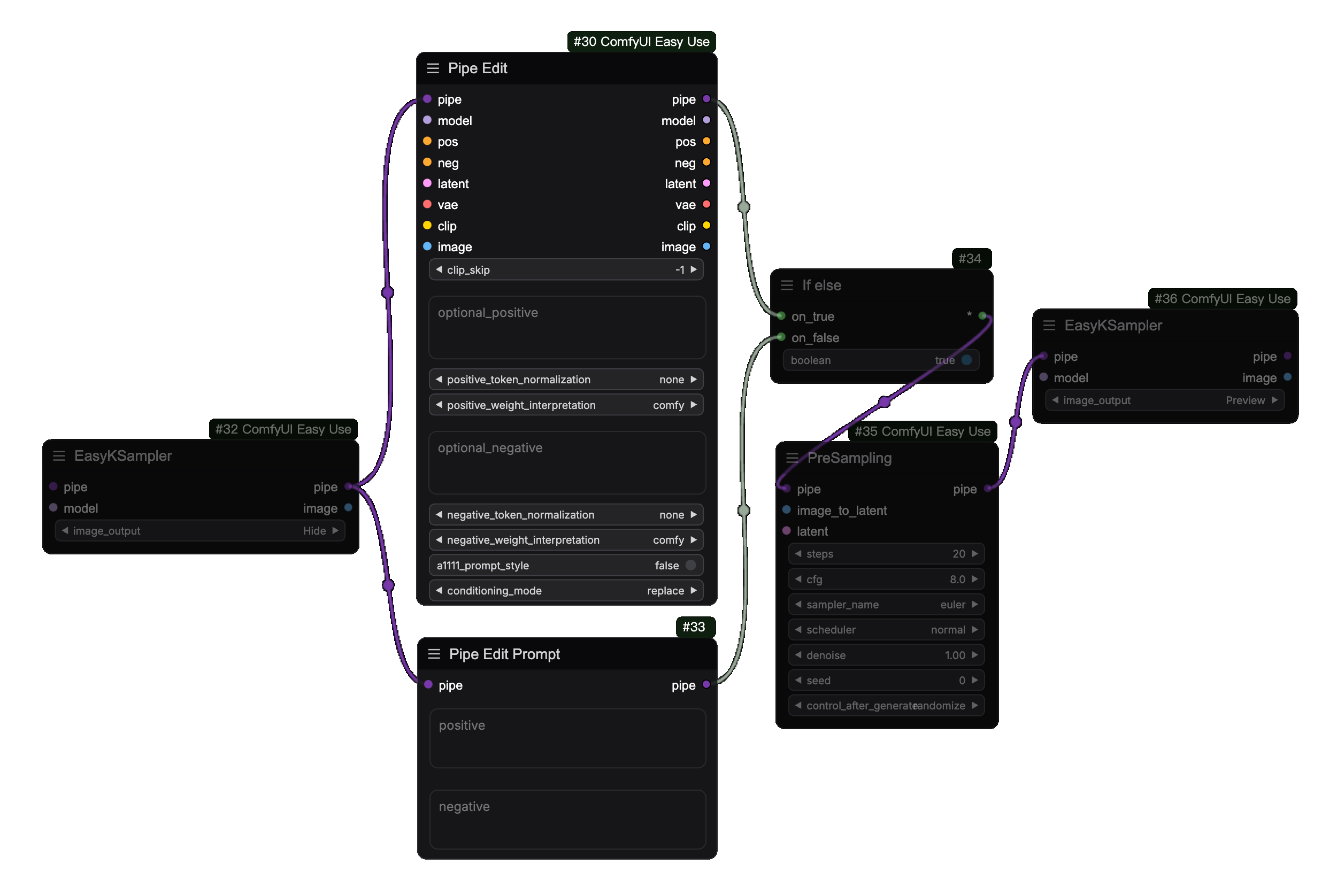 通常,它用于在第一次扩散后保留一些参数。对于第二次扩散我们只需要修改一些参数并改变预采样参数。